Repeater icinde nesne kullanimi ve ic ice Repeater kullanimi

Repeater icinde kullanilan nesneye ulasabilmek icin Repeater’in ItemDataBound olayina gelin ve kod sayfasinda (code behind) kodlarimizi yazacagiz.

Kullanim Sekli;
NesneTuru DegiskenAdi = (NesneTuru)e.Item.FindControl(“RepeaterIcindekiNesneId”);
DegiskenAdi.Text=”Nesneye ulastim”;

Label nesnesi uzerinden ornek vermem gerekirse;

Label LblNewMessage = (Label)e.Item.FindControl(“LblMessage”);
LblNewMessage.Text= “Mesajim”;
LblNewMessage.Visible=true;

Seklinde kullanabiliriz.

Ayni sey Repeater icin de gecerlidir;

Repeater RptNewData = (Repeater)e.Item.FindControl(“OldRpt”);

Dogrudan Bind kismina geciyorum, bu aradaya yazilanlarda herhangi bir farklilik yok. 🙂

RptNewData.DataBind();

kodu ile de verinin Icteki Repeater nesnemizce gosterilmesini sagliyoruz.

Bu kodlarda kullandigimiz “e” degiskeni; ItemDataBound ile birlikte gelen “RepeaterItemEventArgs” turundeki degiskenimizdir.

protected void RptNewMessage__ItemDataBound(object sender, RepeaterItemEventArgs e)
{

}
Yayınlanan <a href="https://www.mahmuttalhakoz.com/blog/index.php/category/csharp/" rel="category tag">C#</a> Takip edilen <a href="https://www.mahmuttalhakoz.com/blog/index.php/tag/findcontrol/" rel="tag">findcontrol</a>, <a href="https://www.mahmuttalhakoz.com/blog/index.php/tag/ic-ice-repeater/" rel="tag">ic ice repeater</a>, <a href="https://www.mahmuttalhakoz.com/blog/index.php/tag/itemdatabound/" rel="tag">itemdatabound</a>, <a href="https://www.mahmuttalhakoz.com/blog/index.php/tag/repeater/" rel="tag">Repeater</a>, <a href="https://www.mahmuttalhakoz.com/blog/index.php/tag/repeater-findcontrol/" rel="tag">repeater findcontrol</a>, <a href="https://www.mahmuttalhakoz.com/blog/index.php/tag/repeater-icinde-nesne/" rel="tag">repeater icinde nesne</a> Bir yorum yapın

ListView ile NotePad uzerinden veri cekmek

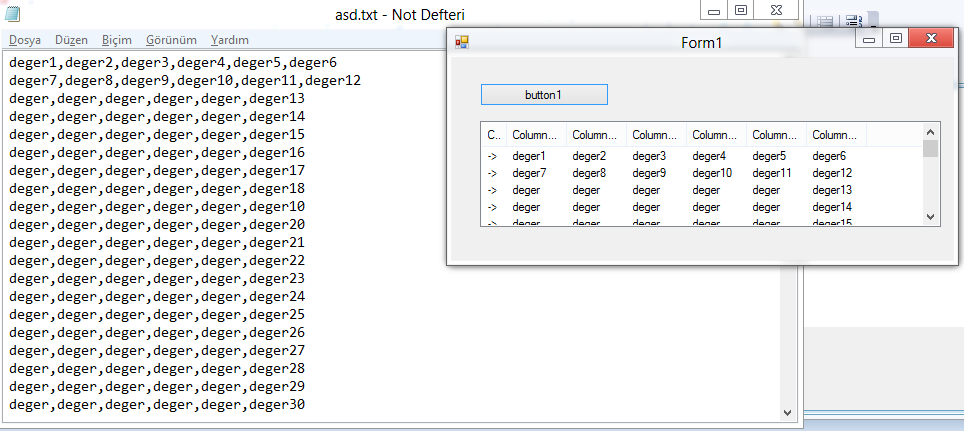
– ListView objesine 7 tane sutun ekliyoruz. ( Not defterinde her satirda 6 ayrac (,) iceren veri var)
– ListView objesinin View ozeligini “Details” olarak degistiriyoruz.


DialogResult Dr = openFileDialog1.ShowDialog();
if (Dr == DialogResult.OK)
{

StreamReader dosya;
string yazi;
dosya = File.OpenText(openFileDialog1.FileName);
yazi = dosya.ReadLine();
while (yazi != null)
{

int i = 0;
string[] dizi = new string[6];
foreach (string deger in yazi.Split(','))
{
dizi[i] = deger;
i++;
}
ListViewItem item = new ListViewItem("->");
item.SubItems.AddRange(dizi);
listView1.Items.Add(item);
yazi = dosya.ReadLine();
}
dosya.Close();
}

Yayınlanan <a href="https://www.mahmuttalhakoz.com/blog/index.php/category/csharp/" rel="category tag">C#</a> Takip edilen <a href="https://www.mahmuttalhakoz.com/blog/index.php/tag/ayrac/" rel="tag">ayrac</a>, <a href="https://www.mahmuttalhakoz.com/blog/index.php/tag/listview/" rel="tag">listview</a>, <a href="https://www.mahmuttalhakoz.com/blog/index.php/tag/listview-details/" rel="tag">listview.details</a>, <a href="https://www.mahmuttalhakoz.com/blog/index.php/tag/notepad/" rel="tag">notepad</a>, <a href="https://www.mahmuttalhakoz.com/blog/index.php/tag/subitem/" rel="tag">subitem</a>, <a href="https://www.mahmuttalhakoz.com/blog/index.php/tag/veri/" rel="tag">veri</a>, <a href="https://www.mahmuttalhakoz.com/blog/index.php/tag/veri-cekmek/" rel="tag">veri cekmek</a> Bir yorum yapın

GridView’de item silme

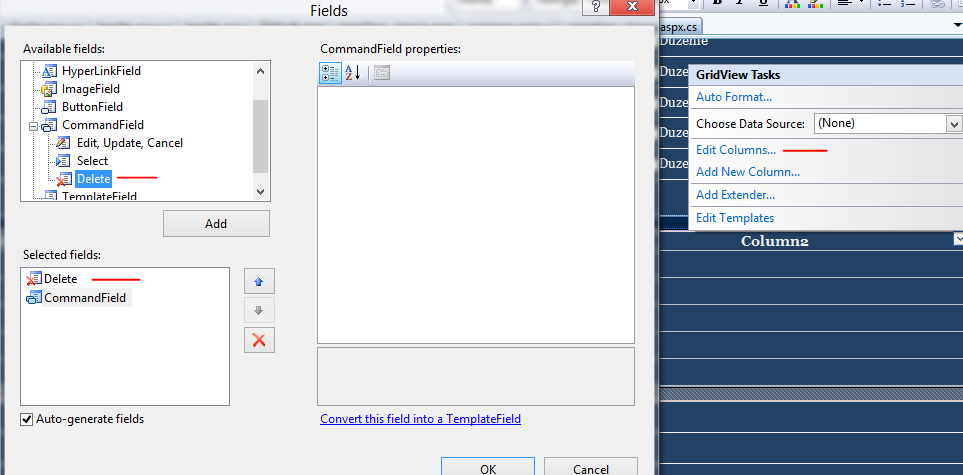
Ekledigimiz GridView’in GridView Tasks ‘a tiklayarak ‘Edit Columns’ yazisina tikliyoruz. Fields bolumunden CommandField altinda bulunan ‘Delete’ itemini ekliyoruz ve OK tusuna basarak projemize donuyoruz. (Resim 1.1)

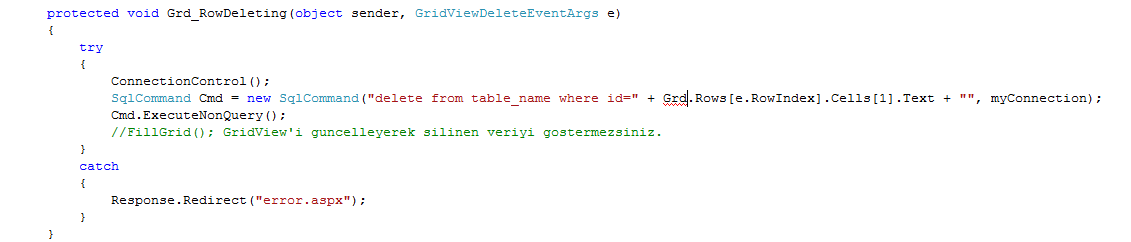
GridView’imizin Events kismindan ‘Row Deleting’ olayina cift tiklatiyor ve code behind’ina secili olan satirin ID’sini iceren Sql sorgumuzu yaziyoruz. Burada dikkat etmemiz gereken Cells[0] = eklemis oldugumuz ‘Sil’ linklabele denk geldigidir. Eger ID’niz tablonuzda ilk sutunda ise ve ‘Sil’ eklediyseniz Cells[1] yapmaniz gerekmektedir.

Yayınlanan <a href="https://www.mahmuttalhakoz.com/blog/index.php/category/csharp/" rel="category tag">C#</a> Takip edilen <a href="https://www.mahmuttalhakoz.com/blog/index.php/tag/c/" rel="tag">c#</a>, <a href="https://www.mahmuttalhakoz.com/blog/index.php/tag/csharp-2/" rel="tag">csharp</a>, <a href="https://www.mahmuttalhakoz.com/blog/index.php/tag/delete/" rel="tag">delete</a>, <a href="https://www.mahmuttalhakoz.com/blog/index.php/tag/gridview/" rel="tag">gridview</a>, <a href="https://www.mahmuttalhakoz.com/blog/index.php/tag/gridview-item/" rel="tag">gridview item</a>, <a href="https://www.mahmuttalhakoz.com/blog/index.php/tag/gridview-item-silme/" rel="tag">gridview item silme</a>, <a href="https://www.mahmuttalhakoz.com/blog/index.php/tag/sql/" rel="tag">sql</a> 1 Yorum

DataSet’teki veriyi listBox’a aktarmak

Veri tabanı ile ilgili bölümleri yaptığımızı varsayarak; DataSet adımız ds, listbox adımız da listBox1 olsun.

listBox1.DataSource = ds.Tables[0].DefaultView;
listBox1.DisplayMember = "ListBox'da gözükmesini istediğiniz alan adını yazınız.";
listBox1.ValueMember = "ListBox'da gözüken alanların ID'ni alması için birincil anahtarınızın bulunduğu alan adını yazınız.";

Yayınlanan <a href="https://www.mahmuttalhakoz.com/blog/index.php/category/csharp/" rel="category tag">C#</a> Takip edilen <a href="https://www.mahmuttalhakoz.com/blog/index.php/tag/c/" rel="tag">c#</a>, <a href="https://www.mahmuttalhakoz.com/blog/index.php/tag/csharp-2/" rel="tag">csharp</a>, <a href="https://www.mahmuttalhakoz.com/blog/index.php/tag/dataset/" rel="tag">dataset</a>, <a href="https://www.mahmuttalhakoz.com/blog/index.php/tag/listbox/" rel="tag">listbox</a>, <a href="https://www.mahmuttalhakoz.com/blog/index.php/tag/veritabani/" rel="tag">veritabani</a> Bir yorum yapın

ListBox’daki veriyi ComboBox’a aktarmak

if (listBox1.SelectedIndex != -1)
{
comboBox1.Items.Add(listBox1.SelectedItem);
listBox1.Items.RemoveAt(listBox1.SelectedIndex);//List Box’dan siliyoruz. Silmemek icin yalnizca Remove etiketini kullaniniz.
}
else
{
MessageBox.Show(“Secim yapmadiniz”);
}

Yayınlanan <a href="https://www.mahmuttalhakoz.com/blog/index.php/category/csharp/" rel="category tag">C#</a> Takip edilen <a href="https://www.mahmuttalhakoz.com/blog/index.php/tag/combobox/" rel="tag">combobox</a>, <a href="https://www.mahmuttalhakoz.com/blog/index.php/tag/csharp-2/" rel="tag">csharp</a>, <a href="https://www.mahmuttalhakoz.com/blog/index.php/tag/listbox/" rel="tag">listbox</a>, <a href="https://www.mahmuttalhakoz.com/blog/index.php/tag/veri-transferi/" rel="tag">veri transferi</a> Bir yorum yapın

C# Access Veri Tabani ile Tarih Sorgulama

SqlCommand cmd = new SlqCommand ("SELECT * FROM tabloadi WHERE tarih=#" + dateTimePicker1.Value.ToString("yyyy/MM/dd").Replace('.', '/') + "#",MyConnection);
DateTimePicker objesinden gelen veriye gore veri tabanimizdan tarih sorgulatmayi bu sekilde yapabiliriz.

Tabii ki tavsiye edilen sekli ve daha basitlestirilmis hali ise parametre kullanilarak yapmaktir.


SqlCommand cmd = new SlqCommand ("SELECT * FROM tabloadi WHERE tarih=@tarih",MyConnection);
cmd.Parameters.AddWithValue("@tarih", dateTimePicker1.Value.ToString("yyyy/MM/dd"));

Yayınlanan <a href="https://www.mahmuttalhakoz.com/blog/index.php/category/csharp/" rel="category tag">C#</a> Takip edilen <a href="https://www.mahmuttalhakoz.com/blog/index.php/tag/c/" rel="tag">c#</a>, <a href="https://www.mahmuttalhakoz.com/blog/index.php/tag/c-parameters/" rel="tag">c# parameters</a>, <a href="https://www.mahmuttalhakoz.com/blog/index.php/tag/c-parametre/" rel="tag">c# parametre</a>, <a href="https://www.mahmuttalhakoz.com/blog/index.php/tag/csharp-2/" rel="tag">csharp</a>, <a href="https://www.mahmuttalhakoz.com/blog/index.php/tag/datetimepicker/" rel="tag">datetimepicker</a>, <a href="https://www.mahmuttalhakoz.com/blog/index.php/tag/sorgulama/" rel="tag">sorgulama</a>, <a href="https://www.mahmuttalhakoz.com/blog/index.php/tag/tarih/" rel="tag">tarih</a>, <a href="https://www.mahmuttalhakoz.com/blog/index.php/tag/veritabani/" rel="tag">veritabani</a> Bir yorum yapın

FİRMA İŞLEMLERİ

Firma işlemleri, Müşteri Bilgi Kaydı ve Mail gönderme işlemlerini yapabilirsiniz.

FİRMA İŞLEMLERİ

Program İle YAPABİLECEKLERİNİZ


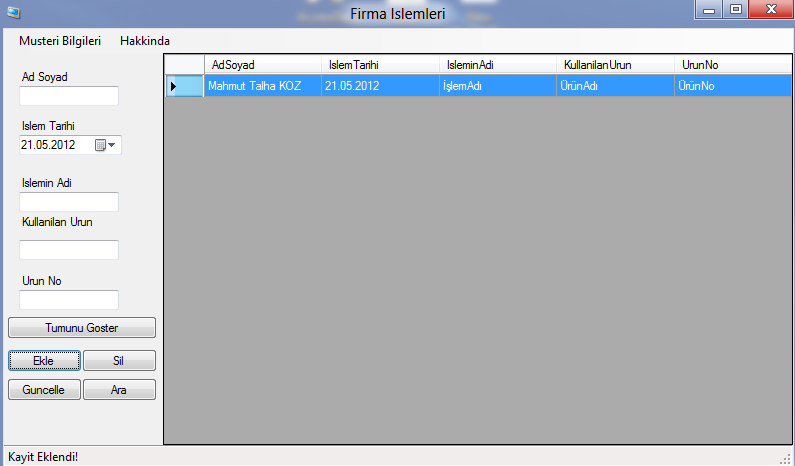
    • İşlem kaydı; Müşteri Adı Soyadı, İşlem Tarihi, İşlem Adı, Kullandığınız Ürün ve Ürün Numarasının kaydını yapabilirsiniz.
    • Müşteri Kaydı; Müşteri Adı Soyadı, Doğum Tarihi, Telefon Numarası, EMail Adresi ve (eğer evliyse) Evlilik Yıl Dönümü bilgilerini saklayabilirsiniz.
    • Mail İşlemleri; Girdiğiniz mail adresine(*), müşterileriniz arasından evlilik yıl dönümüne 7 veya daha az gün kalanların bilgilerini girilen mail adresine gönderir(**).

(*) : Mail adresiniz; @hotmail.com, @windowslive.com veya @gmail.com uzantılarından birine sahip olmak zorundadır. Mail kaydı yapılırken girilecek olan bilgiler işlemin yapılmasını istediğiniz mail adresi ve şifresi olmalıdır.

(**) : Müşteri İşlemleri ekranından “Yaklaşan Evlilik Yıl Dönümlerini Mail İle Bildir!” seçeneğini işaretlemeniz gerekmektedir.

FİRMA İŞLEMLERİ İNDİR(25.6 MB)

Yayınlanan <a href="https://www.mahmuttalhakoz.com/blog/index.php/category/csharp/" rel="category tag">C#</a>, <a href="https://www.mahmuttalhakoz.com/blog/index.php/category/projelerim/" rel="category tag">Projelerim</a> Bir yorum yapın

Mp3 ETİKET YÖNETİCİSİ

Mp3 Etiket Düzenleyicisi ve Medya Oynatıcısı olarak tanımlayabiliriz. Program ile yapabilecekleriniz; etiketleri listeletmek, yeni değerler girmek veya etiketleri silmek. Aynı zamanda mevcut etiketlere göre hiyerarşik şekilde yeni dizinler (Klasörler) oluşturabilirsiniz.

Program ile seçtiğiniz işlem türü ile işlem yaparken mp3 dosyalarının bulunduğu hiyerarşik yapıyı seçmeniz gerekmektedir. Örneğin; Mp3 klasörünüz altında “Rock”, “Rock” klasörü altında “Manga”,”Manga” klasörü altında ise “Şehr-i Hüzün” ve bu klasör altında ise mp3 dosyalarınız mevcut ise seçeceğiniz hiyerarşi “mp3 – tür – sanatçı adı- albüm adı” şeklinde olmalıdır. Aksi halde işlemlerinizde bir eksiklik veya yanlışlık olduğunu göreceksiniz.


Program İle YAPABİLECEKLERİNİZ


  • Mp3 etiketlerini değiştirebilirsiniz; bu işlemi yaparken dizin (klasör) adına göre veya el ile veri girişi yapabilirsiniz.
  • Mp3 Dosyalarının etiketlerini listeletebilirsiniz.
  • Mp3 Dosyalarının sahip olduğu tüm etiketleri silebilirsiniz.
  • “Etiketlerine Göre Klasör Oluştur” seçeneği ile seçmiş olduğunuz klasörün içindeki şarkıları, seçmiş olduğunuz hiyerarşik yapıya göre –klasörler yok ise- yeni klasörler oluşturarak içine atar.
  • İşlem yapılan/Gösterilen mp3 dosyalarının tüm etiketlerini görüntüleyebilirsiniz. Bunun için listelenen kısma sağ tuş ile tıklayınız ve görüntülenmesini istediğiniz etiketleri seçiniz. Bunlardan bazılarını değiştirmeniz engellenmiştir. (Uzunluk gibi etiketler)

Medya Oynatıcı

Şarkı Listesi oluşturabilir, listedeki şarkıları medya oynatıcı ile çalabilirsiniz. Listenizi silmediğiniz sürece kayıtlı kalır. Medya Oynatıcıdaki çalma şekillerini “Mod” kısmından seçebilirsiniz.

MP3 ETİKET YÖNETİCİSİ İNDİR(753KB)

Yayınlanan <a href="https://www.mahmuttalhakoz.com/blog/index.php/category/csharp/" rel="category tag">C#</a>, <a href="https://www.mahmuttalhakoz.com/blog/index.php/category/projelerim/" rel="category tag">Projelerim</a> Bir yorum yapın